Das ABC für Android-Anfänger: Passend zur Verfügbarkeit der ersten Nexus-Geräte mit Android 5.0 Lollipop hat Google eine Schnellstart-Anleitung veröffentlicht, in der die neue Android-Version auf über 60 Seiten ausführlich erklärt wird. Der Quick-Start-Guide istkostenlos als E-Book in Google Play Books verfügbar, derzeit abernur auf Englisch.
Android 5.0 kommt mit einer Vielzahl an Neuerungen daher, sowohl optisch als auch unter der Haube. Für Google ist dies Anlass genug, eine Schnellanleitung zu veröffentlichen, die nicht nur dezidiert auf die neuen Features aus Lollipop eingeht, sondern auch grundlegende Funktionen von Android erklärt. Ganze 62 Seiten umfasst der Quick-Start-Guide, der seit wenigen Tagen als kostenloses E-Book in Play Books verfügbar ist. Im Großen und Ganzen ähnelt die Anleitungall jenen, die auch Hersteller wie Samsung, HTC oder LG ihren Geräten beilegen: Grundlegende Funktionen werden in aller Kürze angerissen, sodass sich Nutzer einen Überblick über das OS verschaffen können.
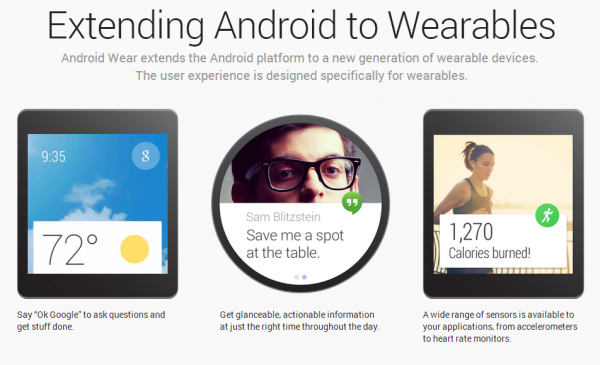
Interessanterweise finden sich am Anfang auch kurze Abschnitte zu Android Wear, Android TV und Android Auto. Ohne konkret auf die angepassten Lollipop-Varianten einzugehen, will Google wohl darauf hinweisen, dass Android 5.0 die erste wirklich allgegenwärtige Android-Version ist und nicht nur für Tablets und Smartphones bestimmt ist. Auch für Android 4.4 KitKathatte Google einen Quick-Start-Guide veröffentlicht, der sogar in mehreren Sprachen verfügbar war. Der Lollipop-Guide ist aktuell jedoch lediglich in englischer Sprache erhältlich. Früher oder später dürfte Google aber auch andere Sprachen nachreichen.
Bereits vergangene Woche hat das Unternehmen aus Mountain View mit „The Secrets to App Success on Google Play“ einen 81 Seiten starken Leitfaden veröffentlicht, um App-Entwicklern mit Rat und Tat zur Seite zu stehen, wie sie ihre Software-Kreation im Play Store zum Erfolg bringen können. Der Leitfaden ist als kostenlose PDF-Datei verfügbar.
Der Play Store ist nicht nur unerschöpflicher Quell der Freude und neuen Apps, sondern auch der zahlreicher Fehlercodes und des entsprechenden Frusts. Damit 403, 919 und Co. nicht länger Euren Play Store lahmlegen, haben wir Probleme und Lösungen hier zusammengetragen.
Es gibt ein paar grundsätzliche Lösungswege, die bei so ziemlich jedem Fehlercode greifen können:
Das Leeren des Caches von Play Store/Google-Play-Diensten/Google-Dienste-Framework
Das Löschen der Daten von Play Store/Google-Play-Diensten/Google-Dienste-Framework
Das Entfernen der Play-Store-Updates
Das Löschen und Neueinrichten des Google-Kontos
Das Zurücksetzen des Gerätes auf Werkseinstellungen
All diese Schritte haben wir in diesem Artikel für Euch erklärt, weshalb wir sie hier nicht erneut darstellen. Nicht immer muss man jedoch zu einem dieser Mittel greifen. Hier wird es um Lösungswege gehen, von denen wir wissen, dass sie speziell bei den jeweiligen Fehlern geholfen haben. Sollte es keine andere bekannte Lösung als die oben genannten geben, probiert diese in der angegebenen Reihenfolge durch. Es ist fast garantiert, dass sich das Problem so lösen lässt.Vorsicht: Auf unterschiedlichen Geräten ist die unten jeweils angegebene Navigation durch die Einstellungen natürlich teils leicht anders. Unsere Angaben beziehen sich auf Stock-Android.
Google-Play-Fehler 403
Problem: Dieser Fehler tritt oft dann auf, wenn versucht wird, eine App neu herunterzuladen beziehungsweise ein Update der App zu laden.
Lösung: Da dieser Fehler oft aufzutreten scheint, wenn man mehrere Accounts zum Herunterladen von Apps verwendet, kann es schon ausreichen, sich mit einem anderen Account einzuwählen. Sofern das Problem beim Updaten oder neu Herunterladen einer App auftritt, ist es ratsam, sich mit dem Account anzumelden, unter dem die App ursprünglich heruntergeladen wurde. Auch eine vorige Deinstallation der problematischen App kann helfen.
Google-Play-Fehler 413
Problem: Downloads und Updates sind nicht möglich.
Lösung: Dieser Fehler korreliert häufig mit der Nutzung eines Proxys. Abgesehen von den eingangs erwähnten Standardtipps gibt es zahlreiche Berichte von Nutzern, die das Problem ganz einfach durch das Deaktivieren ihres Proxys beheben konnten. Wenn Ihr einen nutzt, wisst Ihr aller Wahrscheinlichkeit nach auch, wo und wie dieser sich abschalten lässt. Der Form halber trotzdem hier der Weg: Einstellungen > Mehr… > Mobilfunknetze > Zugangspunkte (APNs) > dort den Proxy löschen.
Google-Play-Fehler 491
Problem: Downloads und Updates sind nicht möglich.
Lösung: Hier hilft tatsächlich nur das oben genannte Entfernen und Neueinrichten des Google-Kontos beziehungsweise das Löschen der Daten des Google-Dienste-Frameworks.
Google-Play-Fehler 492
Problem: Apps können nicht installiert werden
Lösung: Bei diesem Fehler besteht häufig ein Zusammenhang mit dem Dalvik Cache, in welchem ein Verzeichnis aller auf dem Smartphone installierten Apps angelegt wird. Um diesen Cache zu leeren, geht in den Recovery-Modus (in ausgeschaltetem Zustand Lautstärke-leiser-Taste und Power-Button gleichzeitig drücken - variiert jedoch von Gerät zu Gerät). Dort findet Ihr die entsprechenden Optionen zum Löschen des Caches. Speicherplatz gewinnt Ihr auf diesem Wege nicht, sollte das Eure Intention sein! Löst der Dalvik Cache das Problem nicht, hilft tatsächlich nur das Zurücksetzen des Gerätes auf Werkeinstellungen (Vorsicht: Alle Daten gehen dabei verloren!).
Google-Play-Fehler 498
Problem: Downloads aus dem Play Store werden unterbrochen
Lösung: Offensichtlich kann dies an der Internetverbindung liegen, aber das sei nur am Rande erwähnt. In der Regel ist das Problem hier, dass der Zwischenspeicher voll ist. Diesen leert Ihr in denEinstellungen > Speicher > Daten im Cache. Ansonsten geht auch hier in den Recovery-Modus und löscht dort die Cache-Partition.
Google-Play-Fehler 919
Problem: Eine heruntergeladene App öffnet sich nicht beziehungsweise wird nicht installiert.
Lösung: Diese Fehlermeldung ist ausnahmsweise unkompliziert und eindeutig zu beheben. In diesem Fall ist schlichtweg der interne Datenspeicher des Gerätes voll. Macht ihn frei, und der Fehler sollte behoben sein.
Lösung: Neben dem Löschen und Neuanlegen des Google-Accounts kann hier auch das Einrichten eines Zweit-Accounts Abhilfe schaffen. Das muss nicht sein. Wer sich jedoch nicht traut, am bestehenden Account herumzuspielen, fühlt sich bei der Variante womöglich wohler.
Google-Play-Fehler 923
Problem: Apps lassen sich nicht herunterladen und/oder der Google-Play-Account lässt sich nicht synchronisieren.
Lösungen: Es kann hier bereits ausreichen, den Zwischenspeicher des Smartphones zu leeren. Ansonsten findet man immer wieder Berichte von Nutzern, die das Problem lösen konnten, indem sie die App-Einstellungen zurückgesetzt haben (Einstellungen > Apps > drei Punkte oben rechts > App-Einstell. zurücksetzen).
Google-Play-Fehler 927
Problem: Downloads funktionieren nicht, da ein Update des Play Stores im Gange ist.
Lösungen: Die offensichtliche Lösung ist das Warten bis zum Ende des Updates. In manchen Fällen bleibt das Problem danach bestehen. Sollte ein einfacher Neustart des Gerätes nicht helfen, löscht nicht nur den Cache des Google-Dienste-Frameworks, sondern betätigt auch den Button “Beenden erzwingen” (Einstellungen > Apps > Alle > Google-Dienste-Framework > Beenden erzwingen).
Abschließende Bemerkungen
Fehlercodes sind eine komplexe Sache. Leider lässt sich nicht für alle Geräte und Versionsnummern ganz einfach sagen “wenn Fehlercode ABC auftritt, dann mach XYZ”. Oft manifestieren sich die Probleme auf verschiedenen Geräten auf unterschiedliche Art und Weise. Das Internet ist Zeuge des Frustes der Nutzer, der ob dieser gefühlten Willkür entsteht. Solltet Ihr einen Fehler antreffen und durch keinen der hier genannten Tipps beheben können, verzagt nicht, die Lösungen gibt es entweder bei uns im Forum oder irgendwo da draußen. Man muss manchmal nur lange genug suchen, bis man die eine Person, die das gleiche Problem mit der gleichen Konstellation aus Hard- und Software-Umständen beklagt wie man selbst. Lösungen sind dann meist nicht fern.
Google hat ein großes Herz, auch für die Nutzer von iOS – zumindest für diejenigen, die einen Wechsel auf Android in Erwägung ziehen. Eigens hierfür hat das Unternehmen nämlich eine Anleitungveröffentlicht, um den Umstieg reibungslos bewältigen zu können. Unter anderem wird die Übertragung von Bildern, E-Mail-Konten und Kontakten erklärt und die erstmalige Einrichtung von Apps erläutert. Ein Ersatz für ein entsprechendes Tool ist die Anleitung aber bei weitem nicht.
Erst im September hat Apple indirekte Anerkennung für Android gezeigt, indem man eine Anleitung für den Umstieg von den Androiden auf das eigene OS veröffentlichte. Seitens Google fehlten in dieser Hinsicht konkrete Bemühungen, obwohl sowohl Motorola mit Migrate den Nutzern ein passendes Tool zur Verfügung stellt, als auch der CEO Eric Schmidt selbst bereits im vergangenen Jahr eine ausführliche Anleitung für den Wechsel auf Google+ postete, die aber keinen offiziellen Charakter hatte. Dies ändert sich nun dank einer offiziellen Anleitung auf der Android-Webseite, welche erläutert, wie man den Umstieg vom iPhone beziehungsweise iPad auf ein entsprechendes Android-Pendant am besten vollziehen kann.
Erklärt wird hierbei zunächst, wie Fotos und Musikdateien vom iOS-Gerät gesichert und dann unter Android genutzt werden können: Dank der Auto-Backup-Funktion von Google+ beziehungsweise dem Google Play MusicManager, der die Musik von iTunes in die Google-Cloud lädt, von wo aus sie für die eigenen Android-Geräte zugänglich wird, funktioniert die Synchronisation zum größten Teil ohne großes Zutun durch den Nutzer. Aufgrund des Umwegs über die Cloud ist aber einiges an Geduld erforderlich. Auch bei den E-Mail-Konten ist die Vorgehensweise ähnlich, dort müssen die Kontakte aus der iCloud mit dem entsprechenden Google-Account synchronisiert werden. Bei den Apps verweist Google lediglich darauf, dass es im Play Store mit 1,3 Millionen Apps eine große Auswahl gebe sowie eine Sektion mit „Must-Have-Apps“, die jedem Nutzer empfohlen werden – nicht wirklich eine große Hilfe, um unter iOS bereits genutzte Apps unter Android wiederherzustellen.
Die Anleitung von Google führt den Nutzer hierbei durch die wichtigsten Schritte, doch insgesamt erscheint sie eher eine behelfsmäßige Lösung zu sein, die ein vollwertiges Tool zur Erleichterung des Übergangs nicht ersetzen kann. Vermutlich macht Apples iOS mit den zahlreichen Restriktionen ein solches Programm allerdings derzeit noch technisch kaum umsetzbar – immerhin hilft Google iOS-Nutzern beim Umstieg nun dabei, etwaige Hürden zu meistern.
Bei Android L wird Sicherheit großgeschrieben werden, soviel steht fest: Künftig soll neuen Informationen zufolge von Google auch dieDatenverschlüsselung ab Werk auf Android-Geräten aktiviert werden. Dadurch sollen unter anderem rechtliche und ethische Konflikte umgangen werden, da bei von Gerichten verordneten Durchsuchungsbefehlen auch die Hardware-Hersteller und Google selbst keine Möglichkeiten mehr besitzen, auf die sensiblenNutzerdaten zuzugreifen.
In Zeiten von NSA-Skandalen und geradezu allgegenwärtiger Präsenz modernster Spionage-Technik ist es nicht leicht, der allgemeinen Paranoia vor Lauschangriffen zu entgehen – gerade, wenn wie vor Kurzem Schlagzeilen um Nacktbilder diverser prominenter Figuren die Illusion der Datensicherheit in der Cloud jäh zerstören. Apple hat unter iOS 8 nachgebessert und Datenverschlüsselung zum Standard gemacht. Im Unterschied zur Konkurrenz, wie man stolz verkündete, gebe es selbst für den Hersteller nicht die Möglichkeit, die Informationen der Nutzer zu entschlüsseln und an Dritte weiterzugeben.
Dass es für Android-Nutzer prinzipiell schon seit 2011 mithilfe der der integrierten Datenverschlüsselung eine Option gibt, sensible Informationen recht gut vor dem Zugriff von unbefugten Dritten zu schützen, lässt Apple hierbei natürlich unter den Tisch fallen. Dies gelingt nur deshalb ganz gut, da auch Google selbst auf dieses Feature bislang kaum aufmerksam gemacht hat und es auch nicht Teil der Starteinrichtung eines Android-Gerätes ist. Laut der Washington Post habe Google durchsickern lassen, dass diese Funktion künftig aber ab Werk auf allen Geräten aktiviert sein soll.
Bei der Datenverschlüsselung wird der gesamte interne Speicher verschlüsselt und mit einem Passwort gesichert. Dieses muss bei jedem Startvorgang des Gerätes eingegeben werden, damit überhaupt das OS gestartet und der Zugriff auf den Speicher ermöglicht werden kann. Da die Passworteingabe noch vor dem eigentlichen Bootvorgang erforderlich ist, wird eine Manipulation durch kriminelle Hacker beziehungsweise Regierungsmitarbeiter erheblich erschwert. Natürlich kann ein Dieb prinzipiell noch in die Recovery booten und sämtliche Daten löschen, um das Smartphone wieder funktionstüchtig zu machen – zumindest etwaige Geheimnisse bleiben aber vor fremden Zugriff sicher.
Weshalb Google die Funktion nicht schon zuvor zum Teil der Ersteinrichtung eines Android-Gerätes gemacht oder zumindest Nutzer stärker angesichts der aktuellen Lage darauf aufmerksam gemacht hat, lässt sich schwer sagen. Es wird vermutet, dass Google nach längerem Taktieren dadurch aus der Schusslinie zwischen Nutzern und der Regierung gelangen möchte: Während normale PIN-Sperren und Passwörter noch problemlos mit den entsprechenden Mitteln umgangen werden können, gibt es bei Verschlüsselung des Speichers auch für Google selbst keine herkömmlichen Methoden mehr, um an die Daten der Nutzer zu gelangen. Bei Durchsuchungsbefehlen ist das Unternehmen dementsprechend nicht mehr dazu in der Lage, die Nutzer-Daten weiterzugeben – selbst, wenn man dies denn wollte.
Die Datenverschlüsselung ist im Übrigen nicht der einzige Sicherheitsaspekt unter Android L, der die Privatsphäre der Nutzer auch in Zukunft bewahren soll: Unter anderem ist auch Samsungs Sicherheitslösung KNOX in die nächste Android-Version integriert worden, um die Nutzer-Informationen vor fremden Zugriff zu bewahren. In der Cloud abgespeicherte Daten bleiben aber vorerst noch das größte Risiko für die Privatsphäre, da per Gerichtsbeschluss weiterhin ein Zugriff gewährt werden kann.
In Sachen Kundenservice wendet sich so einiges im Google Play Storezum Guten hin, denn nach der Verlängerung des Erstattungszeitraums für kostenpflichtige Apps bahnt sich nun die nächste lang ersehnte Neuerung an. Wie App-Entwickler in einer Mitteilung von Google erfahren haben, sind Anbieter von Freemium-Apps künftig dazu verpflichtet, die Preisspanne der In-App-Einkäufein der Beschreibung anzugeben – eine wichtige Information für die Nutzer, mit der die Einschätzung von Apps erheblich leichter fällt.
Im Google Play Store tut sich so einiges und zwar nicht nur aufgrund des mit der Version 5.0 erwarteten Material Design unter Android L. Wie der App-Entwickler des GoneMAD Music-Players von Google nach einer Anfrage erfahren hat, wird wohl noch in diesem Monat die Anzeige der Preisspanne von In-App-Einkäufen bei Freemium-Apps eingeführt werden. Hintergrund der Anfrage ist eine andere Neuerung bei Google Play gewesen, nämlich die ab dem 30. September obligatorische Angabe einer von allen Nutzern einsehbaren Adresse für Entwickler von kostenpflichtigen Apps – ebenfalls eine spannende Neuerung, die Nutzer wohl vor Betrügern schützen soll.
Man sollte sicherlich nicht alle Anbieter von Freemium-Apps über einen Kamm scheren, doch viele Apps und Spiele, die In-App-Käufe anbieten, drängen den Nutzer mit allerlei Mitteln zum Erwerb etwaiger Features, In-Game-Währung oder anderen virtuellen Gegenständen. Was im ersten Moment wie eine tolle kostenlose App wirkt, erweist sich dann beim Blick auf die Preise für die In-App-Einkäufe als teurer Spaß, sofern man denn entscheidende Funktionen nutzen oder den Endgegner ohne hunderte von Anläufen schaffen möchte.
In Apples iTunes-Store werden In-App-Käufe schon seit geraumer Zeit angezeigt, bald endlich auch im Play Store.
Auf der anderen Seite gibt es auch positive Beispiele, wo die zusätzlichen Einkäufe lediglich als Bonus zu betrachten sind und auch nicht mit allzu hohen Kosten zu Buche schlagen oder wo lediglich mit einer einmaligen Zahlung sämtliche Funktionen freigeschaltet werden. Auch diese Apps dürften von der Neuerung profitieren und von Nutzern vielleicht mit weniger Argwohn betrachtet werden. Dass Google den Nutzern in dieser Hinsicht nun entgegen kommt und eine bessere Differenzierung erlaubt, ist also sowohl für die Nutzer als auch die Entwickler – oder zumindest einen Teil dieser – als positiv zu bewerten. Abzuwarten bleibt, wie detailliert die Preisbeschreibungen sein werden und ob es auch nähere Informationen dazu geben wird, was genau erworben werden kann.
"Google" und "offline" in einem Satz? Dass das funktioniert, hat die Hamburger Firmenzentrale nun bewiesen - wenn auch vielleicht nicht genau so, wie die Meisten von uns es sich wünschen würden.
Timm und Michael aus Otterndorf hatten eine brennende Frage: Was ist ein Deichhörnchen? Ja, Deichhörnchen. Nun muss man wissen, dass Otterndorf eine internet- und offenbar auch computerfreie Zone ist, zumindest war sie es an jenem 7. August 2014. Kurzerhand schrieben die beiden daher per Hand an die Zentrale von Google Deutschland und baten dort um Suchergebnisse und Bilder.
Das Ganze hat doch einen Haken, höre ich nun. Richtig, doch an den wurde gedacht:
Damit Sie auch diese Anfrage wie immer kostenlos bearbeiten können, senden Sie uns bitte die Werbung einfach mit Ihrer Antwort.
Wer nun glaubt, dass Google keinen Humor hat beziehungsweise seine heilige Pflicht unter widrigen Bedingungen vernachlässigen würde, irrt. Als Antwort kam ein ebenfalls handgeschriebener Brief:
Lieber Tim, lieber Michael,
meintet ihr Eichhörnchen? Ergebnisse für Deichhörnchen:
Wikipedia: Seltener Verwandter des Eichhörnchens, mangels Bäumen auf Deichen inzwischen ausgestorben.
Werbung: Für alle Suchanfragen Google nutzen - am besten online! www.google.de
Das Google Offline Team (beta)
Sogar gemalte Bilderergebnisse waren beigefügt. Ihr seht also, es ist ein böswilliger Mythos, dass Google nur online nutzbar sei und seine Nutzer zwingen wolle, mit dem Internet verbunden zu sein. Warten wir mal ab, wann die Beta-Phase von Google Offline beendet ist. Wir halten Euch auf jeden Fall auf dem Laufenden. Per Brieftaube, versteht sich.
P.S.: Okay, wir sehen es ein, Google ohne Internet ergibt wenig Sinn. Einzelne Aspekte von Google allerdings schon. Wollt Ihr beispielsweise Google Maps offline nutzen, gibt es tatsächlich eine Möglichkeit, die wir hier dargestellt haben.
Es kann schon mal vorkommen, dass einem das Smartphone gestohlen wird: Im Biergarten, in der vollen U-Bahn oder Freitagabend im Club. Die Diebe werden immer gerissener und dreister, in einschlägigen Medien kann man immer wieder über die Tricks der Handy-Diebe lesen. Natürlich kann man außer Wachsamkeit und Vorsicht nicht viel gegen potenzielle Diebstähle tun. Einige Smartphones haben den so genannten Kill-Switch schon integriert, für alle anderen gibt es im Google Play Store eine ganze Reihe an Apps, die nach einem Diebstahl das eigene Smartphone orten und das Wechseln der SIM-Karte durch einen Alarm und Pin-Code verhindern. Wir stellen Euch heute die besten Diebstahlerkennungs-Apps vor und hoffen natürlich, dass Ihr nie Gebrauch von ihnen machen müsst.
Der Name ist ein Mix aus dem englischen Wort Theft (Diebstahl) und Selfie und stammt aus dem Feature der App, ein Selfie von der Person zu machen, die einen falschen Pin-Code eingibt. Mit Theftie kann man sein Handy sperren, orten, verfolgen und die Daten des verlorenen oder gestohlenen Smartphones an Google Drive senden. Auch kann man das Telefon über GPS orten und vom PC aus via Google Maps ausfindig machen und aus der Ferne kontrollieren. Durch SMS-Befehle kann man sein Smartphone auch von einem anderen Telefon sperren, Daten löschen sowie laute Alame auslösen.
Bei dieser App hat man zwei Möglichkeiten, sein verlorenes oder gestohlenes Smartphone zu orten und fernzusteuern: Via SMS oder über die Website der App. Zur Steuerung per SMS versorgt einen die App mit verschiedenen Befehlen, die das entwendete Smartphone auch aus der Ferne sperren, zurücksetzen oder in Alarm versetzt werden. Dies ist über drei im Vornherein eingetragene Rufnummern möglich. Ebenfalls ist die Foto-Aufnahme möglich, sollte ein falscher Entsperrcode eingegeben werden. Das Foto wird ohne Kenntnis des Diebs aufgenommen und via E-Mail versandt. Solle GPS ausgeschaltet sein, stellt die App dies wieder an, um die Ortung des Telefons zu gewährleisten. Diese App ist jedoch nur eine Woche kostenlos nutzbar. Danach fallen etwa 3 Euro an.
Diese App verbindet das Smartphone mit dem Google-Konto, um es so später lokalisieren zu können. Über die zugehörige Website kann man das Telefon nicht nur orten, sondern auch klingeln lassen, sperren oder die Daten löschen. Die App ist leicht zu bedienen und kommt ohne Schnickschnack aus. Der Dienst über die Website verläuft genau und ohne Verzögerung.
Es gibt Android-Anwendungen, die wenig zimperlich mit deinem Gerät umgehen, sei es beim Energie-, beim Speicherverbrauch oder was die Bandbreite betrifft. Hier erfahren Sie welche besonders gierig sind.
Wer sich wundert, wieso der Smartphone-Akku die Lebensdauer einer Eintagsfliege hat, der Speicher rasend schnell voll ist, oder die Telefonrechnung ein Datenvolumen aufweist, welche der NSA zustehen würde, der sollte wissen: es sind die Apps. Zumindest wenn es nach dem AV-Hersteller AVG geht. Der hat nämlich eine Studie veröffentlicht, in der die größten Blutsauger-Apps ermittelt wurden. Und dies über einen Zeitraum von sechs Monaten. Jeder von uns verwendet im Schnitt 25 Apps, in Summe gibt es bereits über 1 Million Apps im Play Store. Da kann es nicht schaden, zu wissen, welche Apps besonders gierig sind.
Die Schlimmsten der Schlimmen (Bild: AVG)
Speicherhungrig
Bei den Apps, die sich am meisten Gerätespeicher gönnen, liegt Asphalt 8 ganz vorne, gefolgt vonFIFA 14 und The Sims. Ebenfalls mit dabei: Plants vs. Zombies, und Puzzle & Dragons.
Bandbreitenfresser
Bei den Apps, die am von deinem Datenvolumen saugen, findet man an der Spitze Netflix, gefolgt vom Fotoblog TheCHIVE und der Nachrichten-App Reddit. Spätestens jetzt wird klar, dass es sich hier um Apps handelt, die in den USA häufig eingesetzt werden. Aber unter den Speicherfressern findet man auch hierzulande bekannte Apps wie Spotify, Facebook oder Instagram.
Akkusauger
Und nun zu den Akkusaugern. And the winner is: Beep´n Go. Diese App, die exklusiv für einige Samsung-Geräte entwickelt wurde, speichert, verwaltet und überträgt deine Kunden-, Geschenk- und Mitgliedskarten von deinem Telefon auf den Scanner eines Shops. Der zweite Platz? Schon wieder ist Samsung dabei: ChatON, die Chat-App von Samsung. Weitere Akkufresser: Candy Crush Saga und erneut Puzzle & Dragons. Aber auch HayDay geht recht sorglos mit deinem Akku um.
Google Maps wird für immer mehr Menschen immer wichtiger. Es gibt aber genügend Szenarien, in denen keine Internetverbindung besteht oder diese nicht praktikabel ist, zum Beispiel bei schlechter regionaler Netzabdeckung oder während Auslandsaufenthalten. Oder vielleicht wollt Ihr auch einfach Euer Datenvolumen schonen. Für all solche Fälle erlaubt Google das vorsorgliche Herunterladen von relativ großen Kartenausschnitten. So funktioniert es.
Um einen Kartenausschnitt offline verfügbar zu machen, gibt es zwei Möglichkeiten: In jedem Fall sucht Ihr zunächst den gewünschten Bereich aus. Markiert wird automatisch der Ausschnitt, der zum gegebenen Zeitpunkt auf dem Bildschirm sichtbar ist. Nun gebt Ihr in der Maps-Suchleiste “ok maps” ein und startet die Suche, was automatisch den Download auslöst (siehe Screenshots).
Die zweite Methode ist ähnlich: Ihr tippt auf das Suchfeld und scrollt im sich darauf öffnenden Fenster ganz nach unten. Dort findet Ihr die Option “Karte für Offlinenutzung speichern”. Ein Tap bewirkt dasselbe, wie die erste Methode. Ihr könnt nun den vorgeladenen Ausschnitt verwenden und nach Herzenslust hineinzoomen, auch ohne Internetverbindung.
Eine heruntergeladene Karte benötigt keine Unmengen an Speicherplatz. Im gegebenen Beispiel waren es etwa 13 Megabyte (weshalb es ratsam ist, Karten nur über eine WLAN-Verbindung zu laden). Will man häufig Offline-Karten speichern, bietet es sich an, den Cache gelegentlich zu leeren. Das tut Ihr im Bereich “Apps” in den Systemeinstellungen, direkt in der Google-Maps-App.
Die Schattenseiten
Aber Vorsicht! Es gibt Grenzen in der Funktionalität und bei der Größe des wählbaren Ausschnitts. Ganz Berlin und Umland wäre beispielsweise zu viel. Etwas weniger funktioniert aber problemlos (siehe Screenshots). Ein internationales Beispiel wäre das New Yorker Manhattan, das sich so abdecken lässt. Der Ausschnitt wird in Eurem Cache gespeichert. Ihr könnt allerdings nicht frei auf ihn zugreifen, was unpraktisch ist. Google Maps öffnet beim Start den zuletzt betrachteten Kartenausschnitt. Das heißt, wenn Ihr einen bestimmten Bereich vorgeladen habt, solltet Ihr ihn offen haben, wenn Ihr Maps das letzte Mal schließt bevor Ihr offline geht. Oder Ihr lasst Maps laufen, wenn Ihr aufbrecht. Ihr könnt nämlich nicht später ohne Internetverbindung über die Suche auf die vorgeladene Karte zugreifen. Wenn, könnt Ihr Euch lediglich mühselig durch Maps wischen, bis Ihr da seid. Auch Offline-Navigation ist leider nicht möglich.
Die Online-Funktionalität lässt sich also nicht ersetzen, das muss klar sein. Dafür müssen schon externe Kartenpakete heruntergeladen werden. Aber wer auf Reisen ist und absehbare Wege planen möchte, hat hier eine rudimentäre Möglichkeit, die deutlich praktischer ist, als wahllos durch die Straßen zu irren oder sich auf ewiges Nachfragen bei Einheimischen zu verlassen. Außerdem umgeht Ihr so Roaming-Gebühren, die einen schnell ins Armenhaus treiben können. Ähnliches gilt auch für die heimische Navigation. Für die Orientierung in einer unbekannten Nachbarschaft (zum Beispiel der Weg von der Bahn zum Ziel) taugt die Offline-Karte allemal.
Die in diesem Artikel beschriebene Funktionalität benötigt mindestens die Google-Maps-Version 7.0.1, welche wiederum mindestens Android 4.0.3 erfordert. Die neueste Version ist derzeit 7.4.0.
Eine Uhr, die aufs Wort hört? Mit Android Wear ist das keine Zukunftsmusik mehr. Wir zeigen dir die nützlichsten Sprachkommandos für deine Android Wear-Smartwatch.
„K.I.T.T., ich brauche deine Hilfe“, sprach einst Lockenkopf Michael Knight in seine Armbanduhr, um in der 80er Kultserie Knight Rider sein intelligentes Auto zu rufen. Knapp 30 Jahre später ist aus der Vision Realität geworden: Dank Android Wear können auch Normalsterbliche mit ihren Armbanduhren kommunizieren. Wir zeigen auch die nützlichsten und lustigsten Sprachkommandos, die ihr mit eurer LG G Watch oder Samsung Gear Live ausprobieren könnt.
Kommunikation
Ruf (Name) an
Ruft den Kontakt aus deinem Telefonbuch an
Textnachricht an (Name) (Text)
Sendet eine SMS an den angegebenen Kontakt mit dem gesprochenen Text
E-Mail an (Name) (Text)
Sendet eine E-Mail an den angegebenen Kontakt mit dem gesprochenen Text
Hinweis: Falls zu einem Kontakt mehrere Nummer hinterlegt sind, fragt Google erst nach, welche Nummer konkret gemeint ist
Nützliches
Notiz erstellen (Notiz eingeben)
Erstellt eine Notiz, die wahlweise in Google Notizen oder Google Mail gespeichert wird
Erinnere mich (Tag) (Uhrzeit) (Erinnerung)
Erstellt eine termingenaue Erinnerung. Beispiel: „Erinnere mich daran, morgen um 2 Uhr das Auto abzuholen“
Weck mich um (Uhrzeit)
Stellt den Wecker auf die eingegebene Uhrzeit
Timer einstellen für (Zeit in Minuten oder Stunde)
Stellt einen Timer für die angegebene Uhrzeit
Wie ist das Wetter in (Ortsname)
Zeigt das Wetter des jeweiligen Ortes an
Navigation
Navigiere/Fahre zu (Adresse)
Öffnet die Navigation auf dem Smartphone mit dem angegebenen Ziel
Karte von (Ortsname)
Zeigt eine Karte des Ortes
Wo ist der nächste (Supermarkt, Kino, Tankstelle usw.)?
Zeigt eine Karte mit den entsprechenden Geschäften
Unterhaltung
Spiele (Musiktitel)
Spielt entsprechenden Musiktitel in Google Play Music
Kinoprogramm
Zeigt das Kinoprogramm in der Nähe an
(Filmtitel)
Zeigt das Kinoprogramm für einen bestimmten Film an
Wissenswertes
Wie alt ist (Name der Person)
Gibt das Alter der nachgefragten Person inklusive Geburtsdatum an
Wie steht die Aktie von (Unternehmen)
Zeigt den aktuellen Aktienwert des Unternehmens an
(Zahl) (Rechenoperation) (Zahl)
Gibt das Ergebnis der Rechnung zurück
(Zahl) Prozent von (Zahl)
Gibt das Ergebnis der Rechnung zurück
Wer ist der Gründer von (Unternehmen)?
Gibt den Unternehmensgründer zurück
Wie viele Kalorien hat (Lebensmittel)?
Zeigt die Kalorien samt Foto des gefragten Lebensmittels an
Wo spielt (Name des Sportlers)?
Zeigt den Verein des Sportlers plus weitere Informationen zum Verein an.
Wie ihr seht, gleichen sich die Ergebnisse fast 1:1 mit den nützlichsten Sprachkommandos aus Google Now. Das ist natürlich kein Wunder, denn Google Now bildet quasi den Kern von Android Wear und soll Informationen zur richtigen Zeit am richtigen Ort anzeigen.
Wer sein Smartphone weitergeben will, setzt es in der Regel auf die Werkseinstellungen zurück (Factory Reset). Dies tut er in dem Glauben, seine persönlichen Inhalte gelöscht und somit unzugänglich gemacht zu haben. Ein fataler Fehler, wollen Sicherheitsexperten von avast! herausgefunden haben.
Mitarbeiter der Software-Firma haben 20 gebrauchte Smartphones bei eBay erstanden und getestet, wie viele persönliche Daten sie den Geräten noch entlocken konnten. Das Ergebnis: 40.000 Fotos, darunter Hunderte von leicht bis nicht bekleideten Damen und nackten Männern vor dem Spiegel (mit dem Fokus ziemlich weit südlich). Darüber hinaus kamen mehr als 1.000 Google-Suchen zum Vorschein, Hunderte E-Mails, SMS, Kontakte mit Namen und Adressen, ganze Identitäten und sogar ein vollständiger Kreditantrag.
Entscheidend an dem Test ist, dass die Experten hier nicht etwa schwer erhältliche Instrumente der Profis verwendet haben, sondern öffentlich zugängliche Software wie FTK Imager. Mit anderen Worten, es ist rein theoretisch für jeden Nutzer mit etwas technischem Know-how und der entsprechenden Software möglich, so ziemlich alle Daten wiederherzustellen, die nach einem Factory Reset eigentlich irgendwo im Nirwana sein sollten. Wenn das so stimmt, ist es beunruhigend, und wir warten auf eine offizielle Reaktion von Google.
Schwammige Sprache bei avast!
Hier der Redlichkeit halber eine Anmerkung: Wir waren zuerst stutzig, denn im offiziellen Statement gibt avast! lediglich an, dass auf den gekauften Smartphones “angeblich alle persönlichen Daten gelöscht waren”. Hier wird nicht spezifiziert, ob und zu welchem Grad dies also tatsächlich passiert ist und wie, also ob durch einen Factory Reset oder möglicherweise teils nur durch manuelle Löschungen durch unerfahrene Nutzer. Vergessen wir nicht, dass Hersteller von Sicherheits-Software ein Eigeninteresse an Testresultaten und Meldungen wie diesen haben, weshalb es nicht ausgeschlossen werden konnte, dass die schwammige Sprache hier tatsächlich auf ein wackeliges Fundament des Tests hindeutete. Um diese Unklarheiten auszuräumen, wendeten wir uns an avast!, wo man uns mitteilte: "Ja, die Telefone waren alle zurückgesetzt worden, und wir konnten beim bloßen Einschalten der Geräte keine Daten auf ihnen finden".
Es gibt verschiedene Methoden, mit denen sich gelöschte Daten besser schützen lassen. Die offensichtlichste erfordert auch keinerlei Zusatz-Software und wird bereits mit Android mitgeliefert. Die Rede ist von der systemeigenen Verschlüsselungsoption. Wenn Ihr das Smartphone also verschlüsselt, danach einen Factory Reset macht, wird die Verschlüsselung zwar aufgehoben, die vorher auf dem Gerät befindlichen und nun gelöschten Daten bleiben jedoch weiterhin unter diesem Schutz. Wir werden uns des Themas aber noch mal gesondert, detaillierter annehmen.
Der Play Store ist nicht nur unerschöpflicher Quell der Freude und neuen Apps, sondern auch der zahlreicher Fehlercodes und des entsprechenden Frusts. Damit 403, 919 und Co. nicht länger Euren Play Store lahmlegen, haben wir Probleme und Lösungen hier zusammengetragen.
Es gibt ein paar grundsätzliche Lösungswege, die bei so ziemlich jedem Fehlercode greifen können:
Das Leeren des Caches von Play Store/Google-Play-Diensten/Google-Dienste-Framework
Das Löschen der Daten von Play Store/Google-Play-Diensten/Google-Dienste-Framework
Das Entfernen der Play-Store-Updates
Das Löschen und Neueinrichten des Google-Kontos
Das Zurücksetzen des Gerätes auf Werkseinstellungen
All diese Schritte haben wir in diesem Artikel für Euch erklärt, weshalb wir sie hier nicht erneut darstellen. Nicht immer muss man jedoch zu einem dieser Mittel greifen. Hier wird es um Lösungswege gehen, von denen wir wissen, dass sie speziell bei den jeweiligen Fehlern geholfen haben. Sollte es keine andere bekannte Lösung als die oben genannten geben, probiert diese in der angegebenen Reihenfolge durch. Es ist fast garantiert, dass sich das Problem so lösen lässt.Vorsicht: Auf unterschiedlichen Geräten ist die unten jeweils angegebene Navigation durch die Einstellungen natürlich teils leicht anders. Unsere Angaben beziehen sich auf Stock-Android.
Google-Play-Fehler 403
Problem: Dieser Fehler tritt oft dann auf, wenn versucht wird, eine App neu herunterzuladen beziehungsweise ein Update der App zu laden.
Lösung: Da dieser Fehler oft aufzutreten scheint, wenn man mehrere Accounts zum Herunterladen von Apps verwendet, kann es schon ausreichen, sich mit einem anderen Account einzuwählen. Sofern das Problem beim Updaten oder neu Herunterladen einer App auftritt, ist es ratsam, sich mit dem Account anzumelden, unter dem die App ursprünglich heruntergeladen wurde. Auch eine vorige Deinstallation der problematischen App kann helfen.
Google-Play-Fehler 413
Problem: Downloads und Updates sind nicht möglich.
Lösung: Dieser Fehler korreliert häufig mit der Nutzung eines Proxys. Abgesehen von den eingangs erwähnten Standardtipps gibt es zahlreiche Berichte von Nutzern, die das Problem ganz einfach durch das Deaktivieren ihres Proxys beheben konnten. Wenn Ihr einen nutzt, wisst Ihr aller Wahrscheinlichkeit nach auch, wo und wie dieser sich abschalten lässt. Der Form halber trotzdem hier der Weg: Einstellungen > Mehr… > Mobilfunknetze > Zugangspunkte (APNs) > dort den Proxy löschen.
Google-Play-Fehler 491
Problem: Downloads und Updates sind nicht möglich.
Lösung: Hier hilft tatsächlich nur das oben genannte Entfernen und Neueinrichten des Google-Kontos beziehungsweise das Löschen der Daten des Google-Dienste-Frameworks.
Google-Play-Fehler 492
Problem: Apps können nicht installiert werden
Lösung: Bei diesem Fehler besteht häufig ein Zusammenhang mit dem Dalvik Cache, in welchem ein Verzeichnis aller auf dem Smartphone installierten Apps angelegt wird. Um diesen Cache zu leeren, geht in den Recovery-Modus (in ausgeschaltetem Zustand Lautstärke-leiser-Taste und Power-Button gleichzeitig drücken - variiert jedoch von Gerät zu Gerät). Dort findet Ihr die entsprechenden Optionen zum Löschen des Caches. Speicherplatz gewinnt Ihr auf diesem Wege nicht, sollte das Eure Intention sein! Löst der Dalvik Cache das Problem nicht, hilft tatsächlich nur das Zurücksetzen des Gerätes auf Werkeinstellungen (Vorsicht: Alle Daten gehen dabei verloren!).
Google-Play-Fehler 498
Problem: Downloads aus dem Play Store werden unterbrochen
Lösung: Offensichtlich kann dies an der Internetverbindung liegen, aber das sei nur am Rande erwähnt. In der Regel ist das Problem hier, dass der Zwischenspeicher voll ist. Diesen leert Ihr in den Einstellungen > Speicher > Daten im Cache. Ansonsten geht auch hier in den Recovery-Modus und löscht dort die Cache-Partition.
Google-Play-Fehler 919
Problem: Eine heruntergeladene App öffnet sich nicht beziehungsweise wird nicht installiert.
Lösung: Diese Fehlermeldung ist ausnahmsweise unkompliziert und eindeutig zu beheben. In diesem Fall ist schlichtweg der interne Datenspeicher des Gerätes voll. Macht ihn frei, und der Fehler sollte behoben sein.
Lösung: Neben dem Löschen und Neuanlegen des Google-Accounts kann hier auch das Einrichten eines Zweit-Accounts Abhilfe schaffen. Das muss nicht sein. Wer sich jedoch nicht traut, am bestehenden Account herumzuspielen, fühlt sich bei der Variante womöglich wohler.
Google-Play-Fehler 923
Problem: Apps lassen sich nicht herunterladen und/oder der Google-Play-Account lässt sich nicht synchronisieren.
Lösungen: Es kann hier bereits ausreichen, den Zwischenspeicher des Smartphones zu leeren. Ansonsten findet man immer wieder Berichte von Nutzern, die das Problem lösen konnten, indem sie die App-Einstellungen zurückgesetzt haben (Einstellungen > Apps > drei Punkte oben rechts >App-Einstell. zurücksetzen).
Google-Play-Fehler 927
Problem: Downloads funktionieren nicht, da ein Update des Play Stores im Gange ist.
Lösungen: Die offensichtliche Lösung ist das Warten bis zum Ende des Updates. In manchen Fällen bleibt das Problem danach bestehen. Sollte ein einfacher Neustart des Gerätes nicht helfen, löscht nicht nur den Cache des Google-Dienste-Frameworks, sondern betätigt auch den Button “Beenden erzwingen” (Einstellungen > Apps > Alle > Google-Dienste-Framework > Beenden erzwingen).
Abschließende Bemerkungen
Fehlercodes sind eine komplexe Sache. Leider lässt sich nicht für alle Geräte und Versionsnummern ganz einfach sagen “wenn Fehlercode ABC auftritt, dann mach XYZ”. Oft manifestieren sich die Probleme auf verschiedenen Geräten auf unterschiedliche Art und Weise. Das Internet ist Zeuge des Frustes der Nutzer, der ob dieser gefühlten Willkür entsteht. Solltet Ihr einen Fehler antreffen und durch keinen der hier genannten Tipps beheben können, verzagt nicht, die Lösungen gibt es entweder bei uns im Forum oder irgendwo da draußen. Man muss manchmal nur lange genug suchen, bis man die eine Person, die das gleiche Problem mit der gleichen Konstellation aus Hard- und Software-Umständen beklagt wie man selbst. Lösungen sind dann meist nicht fern.