Posts mit dem Label fehler werden angezeigt. Alle Posts anzeigen

Donnerstag, 6. November 2014

Google-Play-Fehlermeldungen im Überblick: So löst Ihr die Probleme

Der Play Store ist nicht nur unerschöpflicher Quell der Freude und neuen Apps, sondern auch der zahlreicher Fehlercodes und des entsprechenden Frusts. Damit 403, 919 und Co. nicht länger Euren Play Store lahmlegen, haben wir Probleme und Lösungen hier zusammengetragen.
teaser fehlermeldung
Wenn im Google Play Store nichts mehr geht... / © AndroidPIT
Es gibt ein paar grundsätzliche Lösungswege, die bei so ziemlich jedem Fehlercode greifen können: 
  • Das Leeren des Caches von Play Store/Google-Play-Diensten/Google-Dienste-Framework
  • Das Löschen der Daten von Play Store/Google-Play-Diensten/Google-Dienste-Framework
  • Das Entfernen der Play-Store-Updates
  • Das Löschen und Neueinrichten des Google-Kontos
  • Das Zurücksetzen des Gerätes auf Werkseinstellungen
All diese Schritte haben wir in diesem Artikel für Euch erklärt, weshalb wir sie hier nicht erneut darstellen. Nicht immer muss man jedoch zu einem dieser Mittel greifen. Hier wird es um Lösungswege gehen, von denen wir wissen, dass sie speziell bei den jeweiligen Fehlern geholfen haben. Sollte es keine andere bekannte Lösung als die oben genannten geben, probiert diese in der angegebenen Reihenfolge durch. Es ist fast garantiert, dass sich das Problem so lösen lässt.Vorsicht: Auf unterschiedlichen Geräten ist die unten jeweils angegebene Navigation durch die Einstellungen natürlich teils leicht anders. Unsere Angaben beziehen sich auf Stock-Android.

Google-Play-Fehler 403

Problem: Dieser Fehler tritt oft dann auf, wenn versucht wird, eine App neu herunterzuladen beziehungsweise ein Update der App zu laden.
Lösung: Da dieser Fehler oft aufzutreten scheint, wenn man mehrere Accounts zum Herunterladen von Apps verwendet, kann es schon ausreichen, sich mit einem anderen Account einzuwählen. Sofern das Problem beim Updaten oder neu Herunterladen einer App auftritt, ist es ratsam, sich mit dem Account anzumelden, unter dem die App ursprünglich heruntergeladen wurde. Auch eine vorige Deinstallation der problematischen App kann helfen.

Google-Play-Fehler 413

Problem: Downloads und Updates sind nicht möglich.
Lösung: Dieser Fehler korreliert häufig mit der Nutzung eines Proxys. Abgesehen von den eingangs erwähnten Standardtipps gibt es zahlreiche Berichte von Nutzern, die das Problem ganz einfach durch das Deaktivieren ihres Proxys beheben konnten. Wenn Ihr einen nutzt, wisst Ihr aller Wahrscheinlichkeit nach auch, wo und wie dieser sich abschalten lässt. Der Form halber trotzdem hier der Weg: Einstellungen > Mehr… > Mobilfunknetze > Zugangspunkte (APNs) > dort den Proxy löschen. 

Google-Play-Fehler 491

Problem: Downloads und Updates sind nicht möglich.
Lösung: Hier hilft tatsächlich nur das oben genannte Entfernen und Neueinrichten des Google-Kontos beziehungsweise das Löschen der Daten des Google-Dienste-Frameworks.

Google-Play-Fehler 492 

Problem: Apps können nicht installiert werden
Lösung: Bei diesem Fehler besteht häufig ein Zusammenhang mit dem Dalvik Cache, in welchem ein Verzeichnis aller auf dem Smartphone installierten Apps angelegt wird. Um diesen Cache zu leeren, geht in den Recovery-Modus (in ausgeschaltetem Zustand Lautstärke-leiser-Taste und Power-Button gleichzeitig drücken - variiert jedoch von Gerät zu Gerät). Dort findet Ihr die entsprechenden Optionen zum Löschen des Caches. Speicherplatz gewinnt Ihr auf diesem Wege nicht, sollte das Eure Intention sein! Löst der Dalvik Cache das Problem nicht, hilft tatsächlich nur das Zurücksetzen des Gerätes auf Werkeinstellungen (Vorsicht: Alle Daten gehen dabei verloren!).

Google-Play-Fehler 498

Problem: Downloads aus dem Play Store werden unterbrochen
Lösung: Offensichtlich kann dies an der Internetverbindung liegen, aber das sei nur am Rande erwähnt. In der Regel ist das Problem hier, dass der Zwischenspeicher voll ist. Diesen leert Ihr in denEinstellungen > Speicher > Daten im Cache. Ansonsten geht auch hier in den Recovery-Modus und löscht dort die Cache-Partition.

Google-Play-Fehler 919

Problem: Eine heruntergeladene App öffnet sich nicht beziehungsweise wird nicht installiert. 
Lösung: Diese Fehlermeldung ist ausnahmsweise unkompliziert und eindeutig zu beheben. In diesem Fall ist schlichtweg der interne Datenspeicher des Gerätes voll. Macht ihn frei, und der Fehler sollte behoben sein.
google play error 2
© Google/AndroidPIT

Google-Play-Fehler 921

Problem: Apps lassen sich nicht herunterladen.
Lösung: Neben dem Löschen und Neuanlegen des Google-Accounts kann hier auch das Einrichten eines Zweit-Accounts Abhilfe schaffen. Das muss nicht sein. Wer sich jedoch nicht traut, am bestehenden Account herumzuspielen, fühlt sich bei der Variante womöglich wohler.

Google-Play-Fehler 923

Problem: Apps lassen sich nicht herunterladen und/oder der Google-Play-Account lässt sich nicht synchronisieren.
Lösungen: Es kann hier bereits ausreichen, den Zwischenspeicher des Smartphones zu leeren. Ansonsten findet man immer wieder Berichte von Nutzern, die das Problem lösen konnten, indem sie die App-Einstellungen zurückgesetzt haben (Einstellungen > Apps > drei Punkte oben rechts > App-Einstell. zurücksetzen).

Google-Play-Fehler 927

Problem: Downloads funktionieren nicht, da ein Update des Play Stores im Gange ist.
Lösungen: Die offensichtliche Lösung ist das Warten bis zum Ende des Updates. In manchen Fällen bleibt das Problem danach bestehen. Sollte ein einfacher Neustart des Gerätes nicht helfen, löscht nicht nur den Cache des Google-Dienste-Frameworks, sondern betätigt auch den Button “Beenden erzwingen” (Einstellungen > Apps > Alle > Google-Dienste-Framework > Beenden erzwingen).

Abschließende Bemerkungen

Fehlercodes sind eine komplexe Sache. Leider lässt sich nicht für alle Geräte und Versionsnummern ganz einfach sagen “wenn Fehlercode ABC auftritt, dann mach XYZ”. Oft manifestieren sich die Probleme auf verschiedenen Geräten auf unterschiedliche Art und Weise. Das Internet ist Zeuge des Frustes der Nutzer, der ob dieser gefühlten Willkür entsteht. Solltet Ihr einen Fehler antreffen und durch keinen der hier genannten Tipps beheben können, verzagt nicht, die Lösungen gibt es entweder bei uns im Forum oder irgendwo da draußen. Man muss manchmal nur lange genug suchen, bis man die eine Person, die das gleiche Problem mit der gleichen Konstellation aus Hard- und Software-Umständen beklagt wie man selbst. Lösungen sind dann meist nicht fern.

Freitag, 18. Juli 2014

Google beendet Gratis-Schwindel im Play Store bei In-App-Käufen

Wie Google mitteilte, werden ab kommendem Herbst alle Apps mit In-App-Käufen im Play Store nicht mehr als “kostenlos” deklariert. Dieser Schritt ist eine klare Antwort auf den Vorstoß der Europäischen Kommission, die vor allem auf die mangelnde Aufklärung bei Kinderspielen aufmerksam machte.
simpsons in app lg g2
 © ANDROIDPIT
Obwohl viele Spiele-Apps im Google Play Store als kostenlos angegeben sind, können durch kostenpflichtige In-App-Käufe Spiel-Zusätze dazugekauft werden. Oft müssen Eltern am Ende des Monats mit Schrecken feststellen, dass ihr Kind durch solche zusätzlichen Käufe Rechnungen von mehreren Hundert Euro verursacht hat. Dieses von Entwicklern beliebte “Freemium”-Modell wurde deshalb von der Europäischen Kommission als irreführend und gegen die Konsumentenrechte der EU bezeichnet. Daraufhin folgten Gespräche mit Google und Apple, um Kinder zukünftig vor solchen Käufen zu bewahren. Google gab nun bekannt, dass ab September 2014
  • Spiele mit In-App-Käufen im Play Store nicht mehr als “kostenlos” bezeichnet werden,
  • Richtlinien für Entwickler formuliert werden, um Kinder nach dem EU-Gesetz zu schützen,
  • Maßnahmen inkrafttreten, die bei der Überwachung von Verletzungen des EU-Verbraucherrechts helfen.
Das bedeutet, dass App-Entwickler zukünftig keine In-App-Käufe mehr direkt und spezifisch auf Kinder ausgerichtet in ihre Apps integrieren dürfen. Natürlich ist eine solche Maßnahme richtig und wichtig, jedoch sollten Eltern auch von ihrer Aufsichtspflicht Gebrauch machen. Im Play Store lassen sich Passwörter eintragen, die auch bei In-App-Käufen abgefragt werden. Auch ist es fraglich, ob Kinder unbeaufsichtigt über ein mit dem Play Store verbundenen Smartphone verfügen sollten.

Mittwoch, 16. Juli 2014

Google Play Store-App: Kleines Update auf 4.8.22 behebt Fehler [APK-Download]

Google verteilt seit der vergangenen Nacht ein kleines Update der Play Store-App für Android auf Version 4.8.22. Wer nicht auf die stille Aktualisierung warten möchte, kann sich die App bei uns alsAPK-Datei downloaden und manuell installieren.
Ein kleiner Service-Beitrag: Die Google Play Store-App wird derzeit aktualisiert. Wie schon der Versionssprung von 4.8.20 auf 4.8.22 impliziert, sind offenbar nur wenig Änderungen enthalten, auch die Dateigröße erhöht sich lediglich um rund 600 Byte. Sichtbar ist zumindest nach unserem Dafürhalten keine Änderung. Möglicherweise handelt es sich bei dem Update um die Behebung eines Fehlers, der die Installation von bezahlten Android-Apps auf Android Wear-Smartwatches verhinderte, der vor rund einer Woche bekannt wurde.

Download der Google Play Store-App in Version 4.8.22

Wer gerne aktuelle Apps auf seinem Androiden installiert hat, aber nicht auf den automatischen Rollout der neuen Play Store-Version warten möchte, kann sich die App als APK bei uns downloaden und manuell installieren. Wie üblich muss vorher in den Sicherheitseinstellungen des Android-Gerätes die Installation von Apps aus „unsicheren“ bzw. „unbekannten Quellen“ aktiviert sein. Zukünftige Updates der App bekommt man trotzdem auch auf normalem Weg, da die App digital signiert ist.

Donnerstag, 10. Juli 2014

Google-Play-Fehlermeldungen im Überblick: So löst Ihr die Probleme

Der Play Store ist nicht nur unerschöpflicher Quell der Freude und neuen Apps, sondern auch der zahlreicher Fehlercodes und des entsprechenden Frusts. Damit 403, 919 und Co. nicht länger Euren Play Store lahmlegen, haben wir Probleme und Lösungen hier zusammengetragen.
teaser fehlermeldung
Wenn im Google Play Store nichts mehr geht... / © AndroidPIT
Es gibt ein paar grundsätzliche Lösungswege, die bei so ziemlich jedem Fehlercode greifen können: 
  • Das Leeren des Caches von Play Store/Google-Play-Diensten/Google-Dienste-Framework
  • Das Löschen der Daten von Play Store/Google-Play-Diensten/Google-Dienste-Framework
  • Das Entfernen der Play-Store-Updates
  • Das Löschen und Neueinrichten des Google-Kontos
  • Das Zurücksetzen des Gerätes auf Werkseinstellungen
All diese Schritte haben wir in diesem Artikel für Euch erklärt, weshalb wir sie hier nicht erneut darstellen. Nicht immer muss man jedoch zu einem dieser Mittel greifen. Hier wird es um Lösungswege gehen, von denen wir wissen, dass sie speziell bei den jeweiligen Fehlern geholfen haben. Sollte es keine andere bekannte Lösung als die oben genannten geben, probiert diese in der angegebenen Reihenfolge durch. Es ist fast garantiert, dass sich das Problem so lösen lässt.Vorsicht: Auf unterschiedlichen Geräten ist die unten jeweils angegebene Navigation durch die Einstellungen natürlich teils leicht anders. Unsere Angaben beziehen sich auf Stock-Android.

Google-Play-Fehler 403

Problem: Dieser Fehler tritt oft dann auf, wenn versucht wird, eine App neu herunterzuladen beziehungsweise ein Update der App zu laden.
Lösung: Da dieser Fehler oft aufzutreten scheint, wenn man mehrere Accounts zum Herunterladen von Apps verwendet, kann es schon ausreichen, sich mit einem anderen Account einzuwählen. Sofern das Problem beim Updaten oder neu Herunterladen einer App auftritt, ist es ratsam, sich mit dem Account anzumelden, unter dem die App ursprünglich heruntergeladen wurde. Auch eine vorige Deinstallation der problematischen App kann helfen.

Google-Play-Fehler 413

Problem: Downloads und Updates sind nicht möglich.
Lösung: Dieser Fehler korreliert häufig mit der Nutzung eines Proxys. Abgesehen von den eingangs erwähnten Standardtipps gibt es zahlreiche Berichte von Nutzern, die das Problem ganz einfach durch das Deaktivieren ihres Proxys beheben konnten. Wenn Ihr einen nutzt, wisst Ihr aller Wahrscheinlichkeit nach auch, wo und wie dieser sich abschalten lässt. Der Form halber trotzdem hier der Weg: Einstellungen > Mehr… > Mobilfunknetze > Zugangspunkte (APNs) > dort den Proxy löschen. 

Google-Play-Fehler 491

Problem: Downloads und Updates sind nicht möglich.
Lösung: Hier hilft tatsächlich nur das oben genannte Entfernen und Neueinrichten des Google-Kontos beziehungsweise das Löschen der Daten des Google-Dienste-Frameworks.

Google-Play-Fehler 492 

Problem: Apps können nicht installiert werden
Lösung: Bei diesem Fehler besteht häufig ein Zusammenhang mit dem Dalvik Cache, in welchem ein Verzeichnis aller auf dem Smartphone installierten Apps angelegt wird. Um diesen Cache zu leeren, geht in den Recovery-Modus (in ausgeschaltetem Zustand Lautstärke-leiser-Taste und Power-Button gleichzeitig drücken - variiert jedoch von Gerät zu Gerät). Dort findet Ihr die entsprechenden Optionen zum Löschen des Caches. Speicherplatz gewinnt Ihr auf diesem Wege nicht, sollte das Eure Intention sein! Löst der Dalvik Cache das Problem nicht, hilft tatsächlich nur das Zurücksetzen des Gerätes auf Werkeinstellungen (Vorsicht: Alle Daten gehen dabei verloren!).

Google-Play-Fehler 498

Problem: Downloads aus dem Play Store werden unterbrochen
Lösung: Offensichtlich kann dies an der Internetverbindung liegen, aber das sei nur am Rande erwähnt. In der Regel ist das Problem hier, dass der Zwischenspeicher voll ist. Diesen leert Ihr in den Einstellungen > Speicher > Daten im Cache. Ansonsten geht auch hier in den Recovery-Modus und löscht dort die Cache-Partition.

Google-Play-Fehler 919

Problem: Eine heruntergeladene App öffnet sich nicht beziehungsweise wird nicht installiert. 
Lösung: Diese Fehlermeldung ist ausnahmsweise unkompliziert und eindeutig zu beheben. In diesem Fall ist schlichtweg der interne Datenspeicher des Gerätes voll. Macht ihn frei, und der Fehler sollte behoben sein.
google play error 2
© Google/AndroidPIT

Google-Play-Fehler 921

Problem: Apps lassen sich nicht herunterladen.
Lösung: Neben dem Löschen und Neuanlegen des Google-Accounts kann hier auch das Einrichten eines Zweit-Accounts Abhilfe schaffen. Das muss nicht sein. Wer sich jedoch nicht traut, am bestehenden Account herumzuspielen, fühlt sich bei der Variante womöglich wohler.

Google-Play-Fehler 923

Problem: Apps lassen sich nicht herunterladen und/oder der Google-Play-Account lässt sich nicht synchronisieren.
Lösungen: Es kann hier bereits ausreichen, den Zwischenspeicher des Smartphones zu leeren. Ansonsten findet man immer wieder Berichte von Nutzern, die das Problem lösen konnten, indem sie die App-Einstellungen zurückgesetzt haben (Einstellungen > Apps > drei Punkte oben rechts >App-Einstell. zurücksetzen).

Google-Play-Fehler 927

Problem: Downloads funktionieren nicht, da ein Update des Play Stores im Gange ist.
Lösungen: Die offensichtliche Lösung ist das Warten bis zum Ende des Updates. In manchen Fällen bleibt das Problem danach bestehen. Sollte ein einfacher Neustart des Gerätes nicht helfen, löscht nicht nur den Cache des Google-Dienste-Frameworks, sondern betätigt auch den Button “Beenden erzwingen” (Einstellungen > Apps > Alle > Google-Dienste-Framework > Beenden erzwingen).

Abschließende Bemerkungen

Fehlercodes sind eine komplexe Sache. Leider lässt sich nicht für alle Geräte und Versionsnummern ganz einfach sagen “wenn Fehlercode ABC auftritt, dann mach XYZ”. Oft manifestieren sich die Probleme auf verschiedenen Geräten auf unterschiedliche Art und Weise. Das Internet ist Zeuge des Frustes der Nutzer, der ob dieser gefühlten Willkür entsteht. Solltet Ihr einen Fehler antreffen und durch keinen der hier genannten Tipps beheben können, verzagt nicht, die Lösungen gibt es entweder bei uns im Forum oder irgendwo da draußen. Man muss manchmal nur lange genug suchen, bis man die eine Person, die das gleiche Problem mit der gleichen Konstellation aus Hard- und Software-Umständen beklagt wie man selbst. Lösungen sind dann meist nicht fern.

Samstag, 8. März 2014

WhatsApp Update: 14-Tage-Bug verwirrt Nutzer

Zahlreiche WhatsApp-Nutzer klagen derzeit über ein Update-Problem mit dem Messenger. Die Meldung "Diese Version von WhatsApp benötigt in 14 Tagen ein Update. Jetzt auf die neuste Version aktualisieren?" taucht als Popup bei einigen Usern auf, per Klick auf "Aktualisieren" lässt sich jedoch keine neue Version aus dem Play Store herunterladen.

WhatsApp Update Fehler: Meldung wohl ein Bug


Das Problem betrifft aktuell nur die Android-Version von WhatsApp. Die derzeit offiziell aktuellste Version im Google Play Store trägt die Nummer 2.11.152. Allerdings stellt WhatsApp regelmäßig Vorabversionen als APK-Datei zum Download bereit, über die Android-Nutzer bereits vor dem offiziellen Release neue Features ausprobieren können. Allem Anschein nach handelt es sich bei den jüngsten Update-Meldungen um einen Bug, der den Entwicklern bei Versionierung und Update-Prozess unterlaufen ist. Eine offizielle Stellungnahme seitens WhatsApp gibt es bislang allerdings nicht. Betroffen ist neben der offiziellen Play-Store-Version scheinbar auch WhatsApp Plus. 


WhatsApp-Bug heben: Aktuelle APK installieren


Wenn Sie WhatsApp regulär weiter verwenden möchten, wählen Sie beim Update-Popup die Option "Abbrechen". Um der Fehlermeldung auch zukünftig aus dem Weg zu gehen, installieren Sie die aktuelle WhatsApp-APK, die wir Ihnen in unserem App-Bereich zum kostenlosen Downloadanbieten. Wer den Messenger direkt auf seinem Smartphone regelmäßig auf Updates überprüfen möchte, greift zur kostenlosen App WhatsApp 2Date. Die Anwendung gleicht Ihre installierte Version sowohl mit dem Google Play Store als auch mit den WhatsApp-Servern ab und informiert Sie, sobald ein Update zur Verfügung steht.

Wenn Sie die WhatsApp APK installieren, stehen Ihnen außerdem schon jetzt die Privatsphäre-Optionen zur Verfügung, die die Play-Store-Version bislang nicht beinhaltet. So können Sie etwa Ihren Online Status verbergen oder Ihr Profilbild nur für bestimmte Personen anzeigen lassen. 
 (dal) 


Donnerstag, 6. März 2014

Android 4.4.2 Kamera-Bug: Google arbeitet an Bugfix, empfiehlt Skype testweise zu deinstallieren

Mit Android 4.4.2 hat Google die Kamerasoftware in vielerlei Hinsicht optimiert – insbesondere für das Nexus 5. Der Autofokus ist schneller, wie auch die Auslösezeit, wodurch der eingangs eher negative Gesamteindruck der Kamera deutlich verbessert wurde. Doch das Update hat auch einen kleinen bösen Kamera-Bug mit sich gebracht, durch den die Akkulaufzeit des Smartphones merklich reduziert wird. Google hat den Fehler mittlerweile erkannt und verspricht einen Fix zu liefern. Bis der Softwarepatch ausgeliefert wird empfiehlt Google, testweise die Skype-App zu deinstallieren.
Seit einigen Wochen füllt sich Googles Issue-Tracker mit hunderten von Beschwerden über einen Bug, der sich durch eine massiv verkürzte Akkulaufzeit von Smartphones, die auf Android 4.4.2 laufen – vornehmlich dem Nexus 5, aber auch dem Note 3 – bemerkbar macht. Öffnet man in den Systemeinstellungen die Übersicht zum Akkuverbrauch erkennt man den Akkukiller mit der kryptischen Bezeichnung „mm-qcamera-daemon“ daran, dass er sich zuoberst in der Auflistung der Energiefresser ansiedelt ist und zwischen 40 und 80 Prozent der Akkuleistung für sich beansprucht. In seltenen Fällen soll es gar zur Überhitzung des Gerätes kommen. Wie jeder andere Bug auch ist er nicht permanent vorhanden, sondern tritt sporadisch auf.
mm-qcamera-daemon-nexus-5-1
Google hat den Software-Fehler vor Kurzem bestätigt und ist mittlerweile dabei, den Fehler zu korrigieren. Allerdings wurde noch kein Zeitraum genannt, wann mit der Freigabe des Bugfixes zu rechnen ist. Besitzer eines Nicht-Nexus-Geräts, wie beispielsweise dem Galaxy Note 3, bei dem dieser Fehler auch beobachtet wurde, sollen sich an die jeweiligen Hersteller wenden. Kurioserweise soll der Kamera-Daemon-Bug beim Note 3 sogar unter Android 4.3 vorhanden sein. Dies hängt nach Aussage eines AOSP-Mitarbeiters damit zusammen, dass der entsprechende Kamera-Daemon zwar auf jedem Gerät mit Qualcomm-Chip vorhanden ist, jedoch für jedes einzelne Smartphone umfassend angepasst wurde. Entsprechend müssen die Hersteller diesen Fehler für jedes Modell einzeln beheben, was unter Umständen eine Weile dauern könnte.
Um die Wahrscheinlichkeit des Auftretens des Kamera-Bugs zu reduzieren, hat Google einige Empfehlungen ausgesprochen: So soll man beispielsweise testweise – falls vorhanden – die Skype-App deinstallieren, die seit einem der letzten Updates die Kamera-Software regelmäßig im Hintergrund anspricht. Andere Apps, die auf die Kamera zugreifen, können allerdings ebenso ein Auslöser sein, die Wahrscheinlichkeit ist laut Google allerdings recht gering. Alternativ könne man aber auch den klassischen Einschalten-Ausschalten-Trick ausprobieren. Dies sind selbstredend nur temporäre Lösungsvorschläge, die möglicherweise Abhilfe schaffen. Ich konnte den Fehler auf meinem Nexus 5 beobachten – ein Geräte-Neustart hat den Bug leider nicht behoben, allerdings war er nach einer Weile von allein verschwunden.

Mittwoch, 12. Februar 2014

Fehler 403 im Play Store, Google arbeitet an Lösung

Seit einigen Tagen beschweren sich viele Android-User über den Fehler 403 beim herunterladen einer App aus dem Play Store. Hierbei handelt es sich um einen Fehler von Google, an dem man derzeit auf Hochtouren arbeitet.
Beim Herunterladen von diversen Apps tritt hin und wieder Fehler 403 auf. (Screenshot: Android-Developers)
Normalerweise kann man Apps aus dem Play Store einwandfrei herunterladen, doch seit einiger Zeit schmeißt die Play Store-App beim Versuch eine App zu downloaden einen Fehler 403 raus. Wer diesen Fehler kennt, den können wir beruhigen. Es liegt nicht an dir. Google wird vermutlich wieder Veränderungen im System vornehmen, das den Fehler hervorgerufen hat. Dieses Phänomen sollte sich in den nächsten Tagen aber dann schon wieder verabschieden. Wer eine App allerdings auf jeden Fall benötigt, der kann sich diese z.B. über andere Stores herunterladen.
Quelle: Google

Sonntag, 1. Dezember 2013

Sicherheitslücke: Nexus-Smartphones lassen sich per SMS neu starten

Flash SMS waren in der Anfangszeit des GSM-Standards populär: sie erscheinen nach dem Erhalt sofort am Bildschirm und sind somit für Warnungen und Informationen über den Netzwerkzustand nützlich.
Aufgrund der immer geringer werdenden Nutzung testen die Hersteller ihre Implementierungen nur sehr marginal. Der Sicherheitsexperte Bogdan Alecu fand nun eine Schwäche in der Software von Google, die das Neustarten des Telefons erlaubt:
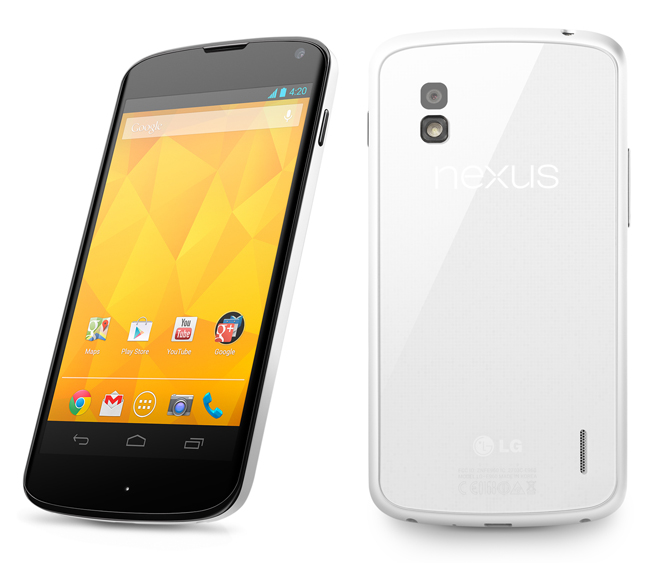
Das Google Nexus 4 lässt sich per Flash SMS "außer Gefecht setzen"
Das Google Nexus 4 lässt sich per Flash SMS “außer Gefecht setzen”
Der Angriff beginnt durch den Versand einer größeren Menge – in Presseberichten ist meist von rund 30 Stück die Rede – von Flash SMS. Im Normalfall bootet das Telefon daraufhin neu und verlangt die PIN: die Verbindung zum Netzwerk wird allerdings erst nach einem weiteren Reboot wiederhergestellt. Das ist insofern bösartig, als das Telefon nach dem Eingeben der PIN “lebendig erscheint”, aber nicht mehr ansprechbar ist.
In seltenen Fällen verliert das Telefon die Verbindung zu den Datendiensten: Anrufe kommen in diesem Fall zwar noch an; GottaTxt, WhatsApp und Skype sind dann allerdings “off”. In diesem Fall lässt sich die Funktion durch einen einfachen Reboot wiederherstellen.
Amüsanterweise scheint das Problem auf die Telefone von Google beschränkt zu sein. Alecu behauptet, eine Gruppe von Telefonen von anderen Herstellern untersucht zu haben: der Fehler trat bei ihnen – unabhängig von der installierten Android-Version – nicht auf. Aus diesem Blickwinkel betrachtet ist es nicht unwahrscheinlich, dass der Fehler im Homescreen von Google steckt: wenn dies der Fall wäre, so wären die im Play Store erhältlichen “developer editions” von HTC one und Galaxy S4 ebenfalls verwundbar.
Alecu hat Google im letzten Jahr mehrfach kontaktiert, um den Fehler zu melden (responsible disclosure). Da Google ihn keiner wirklichen Antwort würdig erachtete, geht der Exploit nun an die Öffentlichkeit. Diese sehr verantwortungsvolle Vorgehensweise ist im Einklang mit den diversen Richtlinien der Computersicherheitsszene; das Nicht-Reagieren auf Seiten von Google sollte dem Unternehmen zu denken geben. Immerhin wurde nach dem Bekanntwerden des Exploits ein Patch zugesagt.
Die praktische Gefährlichkeit dieses Angriffs wird formell als gering eingestuft – er nimmt den User zwar offline, erlaubt nach derzeitigem Wissensstand aber keinen Zugriff auf die am Telefon befindlichen Daten. Sicherheitsexperten klassifizieren die Attacke deshalb als unkritisches “denial of service”: wenn dein Kollege im Schlechtverdienerviertel Streitigkeiten austrägt und keine Verstärkung herbeirufen kann, sieht die Lage naturgemäß anders aus.
Falls du ein Nexus-Handy hast und bei deinen Mitmenschen unbeliebt bist, so solltest du die von SilentServices angebotene Class0Firewall installieren. Dieses bei Google Play kostenlos herunterladbare Programm verspricht, eingehende Angriffs-SMS zu blockieren und ihre Absender zu “benennen”.

Montag, 11. November 2013

Google Hangouts-Problem: Messenger versendet Gruppen-MMS statt -SMS

Wir sind nicht ganz sicher, ob es ein Bug, eine technische Limitierung oder gar eine von Google gewollte Maßnahme ist, aber die neue Hangouts-App, die fortan den SMS-Versand auf Android-Geräten übernimmt, hat ein relativ dramatisches Problem, das einige Nutzer unter Umstände durchaus ein paar Euro kosten könnte, ohne dass sie das zunächst mitbekommen — statt SMS werden bei Nachrichten an mehrere Kontakte von der Anwendung automatisch MMS versendet.
An sich finde ich die Integration des SMS-Versandes in die Hangouts-App ja eine feine Sache, manche Nutzer sehen das aber anders und hätten gerne auch unterAndroid 4.4 die hergebrachte SMS-Anwendung wieder zurück. Das lässt sich bekanntlich einrichten — und ob eines kleine Fehlers mit etwaigen größeren Auswirkungen für manchen Nutzer könnte es sogar ratsam sein, bis auf Weiteres beim SMS-Versand zu solchen Alternativen zu greifen.
So wird in den Google-Produktforen davon berichtet, dass Hangouts eine SMS mit mehreren Empfängern fälschlicherweise ins MMS-Format umwandelt — und das ist eben nicht nur einfach ein anderer Standard, sondern dürfte die meisten Nutzer bares Geld kosten: So hat der mobile Mensch heutzutage in der Regel zwar eine SMS-Flat oder wenigsten größere Inklusiv-Kontigente für den Versand von Nachrichten über den etwas anachronistischen Short Message Service; MMS sind davon aber meist ausgenommen und kosten extra. So schlägt in meinem nicht ganz günstigen Vodafone Red-Tarif mit SMS-Flat der Versand einer einzigen MMS etwa mit satten 39 Cent zu Buche.
Zu erkennen ist die Umwandlung durch Hangouts lediglich daran, dass unten im Textfeld und rechts beim Absenden-Pfeil in grauen Lettern „MMS“ steht — nicht sehr auffällig und so dürfte es von vielen Nutzern schlicht übersehen werden, dass sie gerade teuer MMS gleich an mehrere Empfänger verschicken.
Hangouts-MMS-screens
In den Einstellungen von Hangouts findet sich derweil zum aktuellen Zeitpunkt keinerlei Option, diesen Umstand abzuschalten. Google selbst hat sich bislang noch nicht dazu geäußert, ob es sich dabei um einen Fehler handelt, der bald behoben wird, oder das Ganze gar Absicht ist.
Wer häufig SMS an mehrere Empfänger versendet, dem raten wir also zu einer alternativen SMS-App – wir haben in der vergangenen Woche bereits zwei Hangouts-Alternativen für den SMS-Versand vorgestellt. Alle anderen, die die SMS-Integration wie ich eigentlich ganz praktisch finden, warten ab, was Mountain View zu dem Phänomen sagt und passen in nächster Zeit einfach auf, was sie da versenden.

Sonntag, 10. November 2013

Nexus 5 und KitKat: Diese Probleme sind bisher bekannt

Das Nexus 5 ist ein tolles Gerät, da ist sich die internationale Presse einig. Aber es hat Schwachstellen. Neben Akku und Kamera gibt es auch ein paar Software-Probleme, die Nutzer an uns und andere Publikationen herantragen haben. Ich habe mal gesammelt, was wir bisher wissen. Wenn Ihr weitere oder gegenteilige Erfahrungen gemacht habt, gebt uns Bescheid.
kit kat angry
© Google/AndroidPIT
Gleich vorweg: Mit den “technischen Problemen” ist das so eine Sache. Des einen Schwachstelle ist des anderen Stärke. Der eine findet die Kamera super, obwohl die gesamte Presse sie kritisiert. Manches hier ist subjektiv, andere Probleme mögen sich nur auf einzelne Geräte beziehen, klar ist das mitunter nicht. Daher muss nicht alles, was hier genannt wird, auf jeden von Euch zutreffen. Und noch etwas: Dies ist “Jammern” (nicht wirklich) auf hohem Niveau. Für Zweidrittel des Preises kann man nicht unbedingt die ganze Leistung erwarten. Abstriche sind unausweichlich, das muss jedem klar sein. 

Die Kamera

Wenn es in der Presse einen Konsens zu Schwächen des Nexus 5 gibt, dann ist es die Kamera, die im Vergleich zu anderen aktuellen Topmodellen mitunter unzuverlässig und langsam fokussiert. Auch wurde festgestellt, dass Bilder teils unterbelichtet sind und der Weißabgleich gerade bei Kunstlicht schwächelt. Google selbst hat das wohl bereits anerkannt und wird bald Software-Updates liefern, die nachbessern sollen (zur Meldung).

Der Akku

2.300 Milliamperestunden sind relativ wenig, wenn man die Kapazität mit anderen Flaggschiffen vergleicht und gerade mal 200 mehr als beim Vorgänger. Ich habe viele Reviews gelesen, die zu einem gemischten bis enttäuschenden Ergebnis kommen, was die Akkuleistung betrifft. Es gibt allerdings auch positive Berichte, zum Beispiel in unserem Test. Hier hängt vieles von der Intensität und vor allem Art der Nutzung ab, also müssen wir in diesem Punkt vorsichtig sein. Als zweiter grundsätzlicher Schwachpunkt neben der Kamera ist der Akku aber auf jeden Fall bekannt.
Nexus 5 unboxing microUSB speakers
Der Lautsprecher - ja, es ist nur einer. Die andere Seite ist das Mikrofon. / © AndroidPIT

Der Lautsprecher

An mehreren Stellen (unter anderem auch bei unseren Lesern) wird von einem schwachen Lautsprecher im Sinne von zu niedriger oder erratischer Lautstärke gesprochen, zum Beispiel beim Klingeln oder Spielen. Dieses Problem manifestiert sich auf sehr verschiedene Arten, und wie Google Android Central bestätigt hat, handelt es sich dabei um einen Software-Fehler, an dem gearbeitet wird. Einer unserer Leser berichtet, das Problem sei bei ihm vom Surround Sound ausgegangen und nach dessen Deaktivierung verschwunden.

Diverses

Auch von vereinzelten Bugs ist die Rede, so bei der Steuerung der Bildschirmhelligkeit, beim WLAN-Empfang und bei der Bluetooth-Koppelung. Letzteres war bereits in der Vergangenheit phasenweise ein Android-Sorgenkind. In unserem Test kam es auch ein paarmal zu nicht reproduzierbaren Abstürzen. Ob das auf ein generell instabiles System schließen lässt, können wir nicht sagen; es wäre aber verwunderlich.

Donnerstag, 7. November 2013

Google Play Store funktioniert nicht: Das hilft

Jeder Android-Nutzer hatte bestimmt schon mal das Problem, dass der Google Play Store plötzlich nicht mehr funktioniert hat. Egal, ob es Fehlermeldungen beim Downloaden von Apps gab oder der Play Store einfach direkt beim Start abstürzt. Wir haben für Euch mehrere Hilfestellungen gesammelt, mit denen Ihr den Google Play Store garantiert wieder funktionstüchtig macht.
htc one google play store
© AndroidPIT

1. Cache leeren

In den meisten Fällen hilft es schon, den Cache der Play-Store-App zu leeren. Das ist ein Speicher, der temporäre Dateien zwischenlagert. Um ihm zu leeren, müsst Ihr die Android-Einstellungen öffnen und dann zum Punkt “Apps” wechseln. Wählt nun “Alle” aus und sucht den Google Play Store. Tippt drauf und drückt einmal kurz auf den Button “Cache leeren”. Wenn Ihr jetzt den Play Store wieder öffnet, sollte alles wieder wie vorher funktionieren.

2. Daten löschen

Wenn der erste Tipp nicht geholfen hat, probiert es mal mit dem Löschen der Play-Store-Daten. Damit setzt Ihr die App quasi zurück. Die Option findet Ihr wieder unter Android-Einstellungen -> Apps -> Alle. Tippt nun auf den Button “Daten löschen”.

3. Play-Store-Updates deinstallieren

Auch das kann helfen. Manchmal bringt ein Update Euren Play Store durcheinander. Um es wieder zu deinstallieren, ruft erneut die App-Einstellungen auf, sucht nach “Google Play Store” und betätigt den Button “Updates deinstallieren”. Euer Play Store wird nun wieder auf die Version zurückgesetzt, die bei der Auslieferung Eures Smartphones installiert war.
android einstellungen apps google play store
App-Einstellungen von Android. / © AndroidPIT

4. Google-Play-Dienste

Sollte Euer Play Store immer noch nicht funktionieren, kann ein Leeren des Cache bei den Google-Play-Diensten helfen. Geht dazu wieder in die App-Verwaltung, sucht “Google-Play-Dienste” und tippt auf den Button “Cache leeren”.

5. Download-Manager aktivieren

Habt Ihr den Download-Manager deaktiviert, funktioniert auch der Play Store nicht mehr. Um ihn wieder zu aktivieren, geht in die Android-Einstellungen -> Apps -> Alle. Sucht dort nach "Download-Manager" und tippt auf den Button "Aktivieren". Seht Ihr stattdessen nur den Button "Deaktivieren", müsst Ihr Euch an dieser Stelle keine Sorgen machen, denn dann ist der Download-Manager bereits aktiv.

6. Google-Konto entfernen und wieder hinzufügen

Ruft die Android-Einstellungen auf, geht zu Konten, tippt auf “Google” und wählt Euer Google-Konto aus. Habt Ihr mehrere Google-Konten, wählt das Konto aus, mit dem Ihr auch den Play Store nutzt. Tippt nun oben rechts in der Action Bar auf die drei Punkte und wählt “Konto entfernen” aus. Bestätigt Eure Wahl und startet danach das Smartphone neu. Fügt nun Euer Google-Konto wieder hinzu. Das geht über Android-Einstellungen -> Konten -> Konto hinzufügen -> Google.

7. Smartphone zurücksetzen

Wenn alle Stricke reißen und keiner der obigen Tipps geholfen hat, ist ein Zurücksetzen des Smartphones oftmals der einzige Ausweg aus der Play-Store-Misere. Dabei gehen aber alle Eure Daten verloren, deshalb solltet Ihr auf jeden Fall vorher ein Backup erstellen. Um Euer Telefon zurückzusetzen, öffnet wieder die Android-Einstellungen und geht zu “Sichern & zurücksetzen”. Wählt nun die Option “Auf Werkszustand zurück” und bestätigt Eure Auswahl mit “Telefon zurücksetzen”. Euer Smartphone startet neu und wird zurückgesetzt. Ist der Vorgang abgeschlossen, könnt Ihr es wieder von vorne einrichten und Eure Backups einspielen.
android werkszustand
Smartphone auf Werkszustand zurücksetzen. / © AndroidPIT
Wir hoffen, unsere Tipps und Tricks helfen Euch dabei, den Google Play Store wieder zum reibungslosen Betrieb zu überreden. Kennt Ihr noch weitere Kniffe?

Donnerstag, 26. September 2013

Google Hangouts und Google Talk senden Nachrichten an falsche Adressen (Update)


Achtung: zurzeit mehren sich Berichte zu einem Bug in Google Hangouts und Google Talk. Offensichtlich verschicken die beiden Dienste Nachrichten an falsche Empfänger. Google ist informiert. Unter Google Talk - Servicedetails äußert sich Google mit folgenden zwei Sätzen: "Wir untersuchen zurzeit Berichte zu einem Problem mit Google Talk. Weitere Einzelheiten geben wir in Kürze bekannt".

Update: Google teilt mit: "Wir werden bis um 26.09.13 13:00 ein Update mit weiteren Informationen zu diesem Problem bereitstellen. Vielen Dank für Ihre Geduld".

Montag, 2. September 2013

Google Play Store: Error [RPC:S-5:AEC-0] verhindert App-Installation

Vielleicht hat der ein oder andere von Euch bereits Erfahrung mit dem Fehler [RPC:S-5:AEC-0] im Google Play Store gemacht und erstaunt festgestellt, dass sich Apps weder installieren, noch aktualisieren lassen. Was Ihr dagegen unternehmen könnt, zeige ich Euch hier.
teaser fehlermeldung
Wenn im Google Play Store nichts mehr geht... / © AndroidPIT
Die Fehlermeldung [RPC:S-5:AEC-0] ist nicht neu und kommt alle Jahre wieder, wenn der Google Play Store ein größeres Update erhält oder eine neue Android-Version den Weg auf Euer Gerät findet. Bei mir ist das momentan der Fall und erstaunlicherweise sind es nur eine handvoll Apps, die sich nicht installieren oder aktualisieren lassen.
fehlermeldung 1
Fehlermeldung beim Twitter-Update. / © AndroidPIT
Eine Lösung gibt es natürlich immer: Google-Konto entfernen und neu anmelden. Geht dazu folgendermaßen vor:
  • Geht in den Anwendungsmanager und erzwingt einen Stopp (nicht deaktivieren!) für den Google Play Store und die Google Play Dienste und löscht den Cache und die Daten.
fehlermeldung 2
Stopp erzwingen, Cache und Daten löschen. / © AndroidPIT
  • Dann wechselt  Ihr in den Einstellungen zu den Konten. Wählt dort Euer verwendetes Google-Konto aus und tippt in den Sync-Einstellungen auf “Konto entfernen”.
fehlermeldung 3
Konto entfernen. / © AndroidPIT
  • Schaltet das Smartphone aus und startet es dann neu.
  • Wartet mit der PIN-Eingabe etwa zwei Minuten, bis alle Hintergrunddienste hochgefahren sind.
  • Wechselt dann in die Einstellungen und fügt ein neues Konto hinzu. Wählt hier Eure Daten des Kontos, das Ihr vorher entfernt habt.
  • Wartet anschließend, bis die Synchronisation abgeschlossen ist.
fehlermeldung 4
Google-Konto wieder hinzufügen. / © AndroidPIT
  • Anschließend müsste der Google Play Store wieder normal funktionieren und bei den entsprechenden Einstellungen starten auch gleich die App-Updates.
Achtung: Bei Geräten mit Android 2.3 werden durch die Konten-Entfernung alle Eure mit dem Google-Konto verknüpften Daten gelöscht, darunter beispielsweise Kontakte. Macht also vorher ein Backup und synchronisiert Eure Daten mit den Google-Servern. Ab Android 4.0 funktioniert alles wie hier beschrieben ohne Verluste.